¿SSD nuevo a la vista? ¡No te preocupes por reinstalar! Clonezilla es la solución que necesitas para migrar tu sistema operativo a un SSD más grande sin complicaciones. En este informe, te enseñamos cómo hacer una clonación paso a paso, para que puedas disfrutar de tu nuevo almacenamiento en minutos.
¿Qué es GParted?
GParted es una herramienta gratuita y de código abierto para la gestión de particiones de discos duros.
Es una aplicación gráfica, lo que significa que se utiliza mediante una interfaz visual en lugar de comandos de texto.
GParted es una herramienta indispensable para cualquier usuario de Linux que desee tener control total sobre sus discos duros. También puede ser utilizado para particiones de Windows, para ello utilizaremos Gparted en su distribución Linux en modo live.
Con GParted podés realizar una amplia gama de tareas:
Crear, eliminar y modificar particiones: Define el tamaño y tipo de cada partición para tu sistema operativo y aplicaciones.
Copiar, mover y redimensionar particiones: Optimiza el espacio en disco y reorganiza tu almacenamiento.
Formatear particiones: Preparar un nuevo disco o formatear uno existente para un uso específico.
¿Dónde lo consigo?
Podemos descargar GPARTED de forma gratuita, en su sitio web oficial podemos encontrar además documentación y todo lo referente a su proyecto por si queremos ser parte de su comunidad activa de desarrolladores.
Preparación
Para este informe utilizamos un Pendrive con el sistema Ventoy.
¿Cómo hago para preparar GParted en un Pendrive?
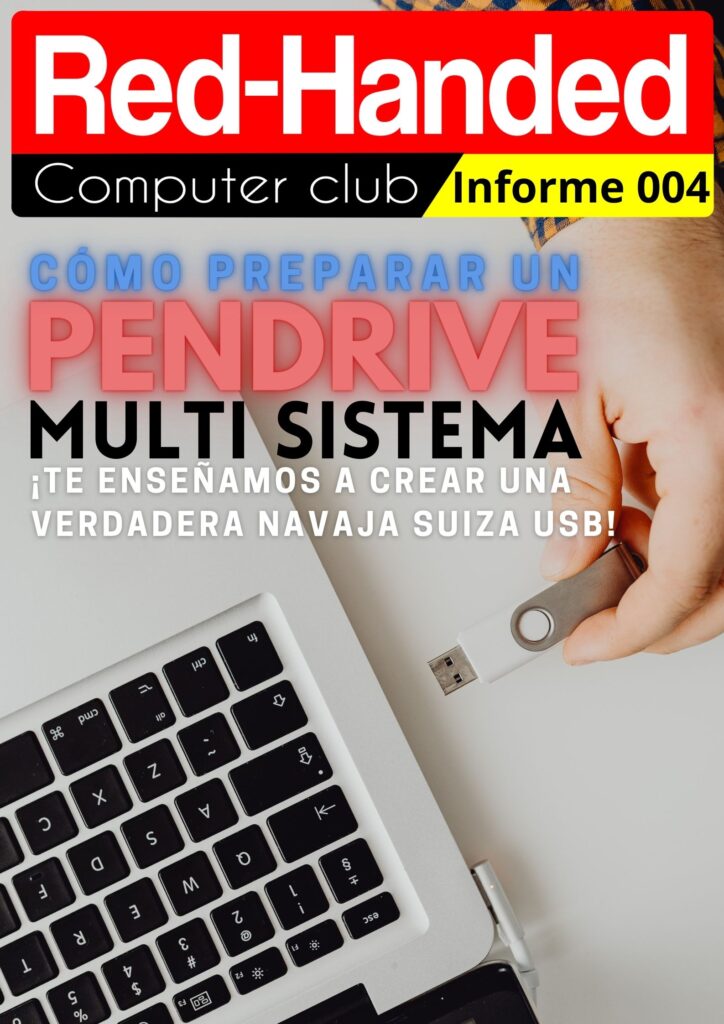
Antes de continuar te recomendamos que veas nuestro informe que explica “CÓMO PREPARAR UN PENDRIVE MULTI SISTEMA” (accede haciendo clic en la imagen), de esta forma podrás preparar el Pendrive, para luego arrancar GParted desde la imagen ISO que descargamos previamente.
Guía de gestión de Particiónes
(Explicado paso a paso)
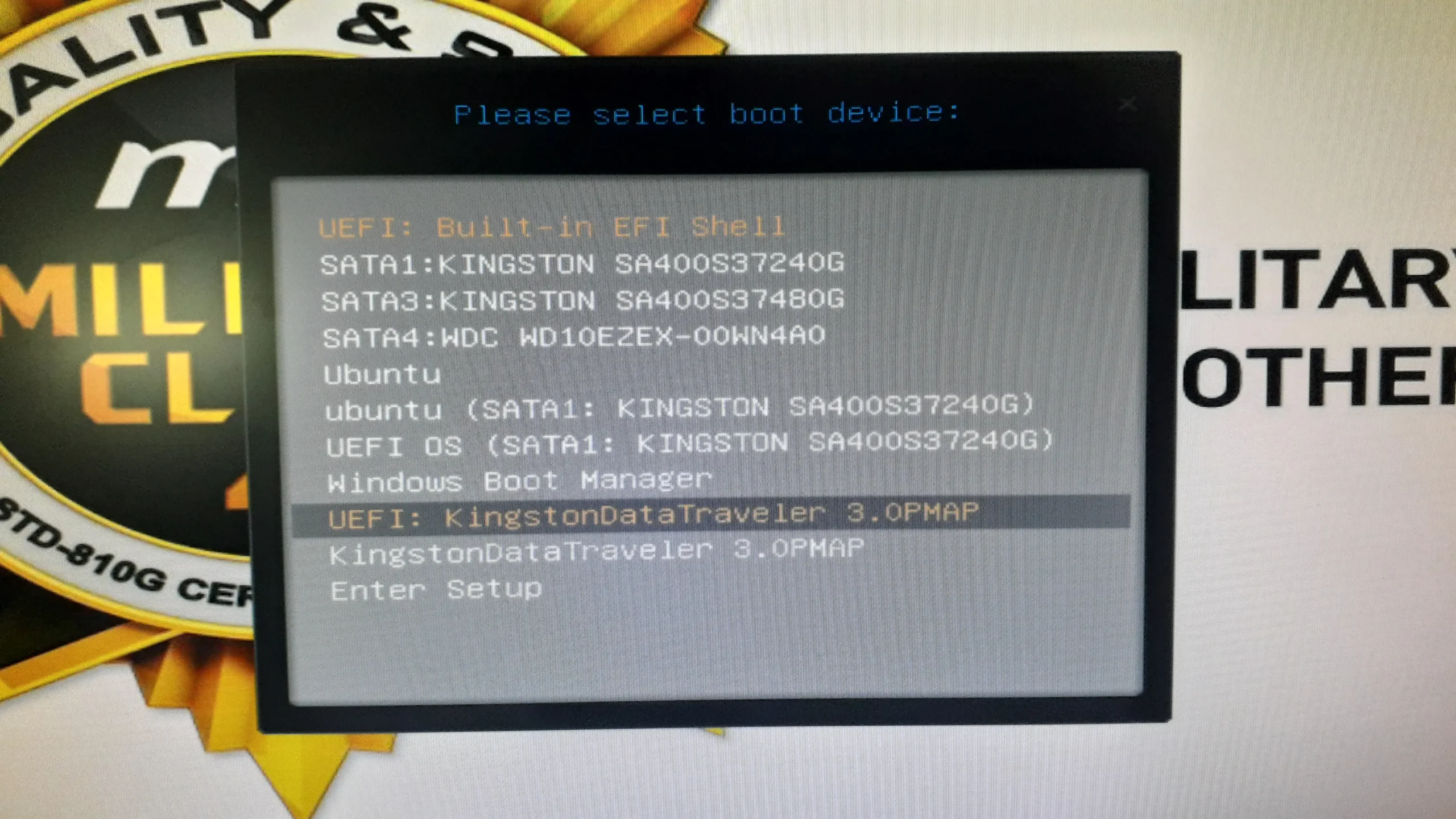
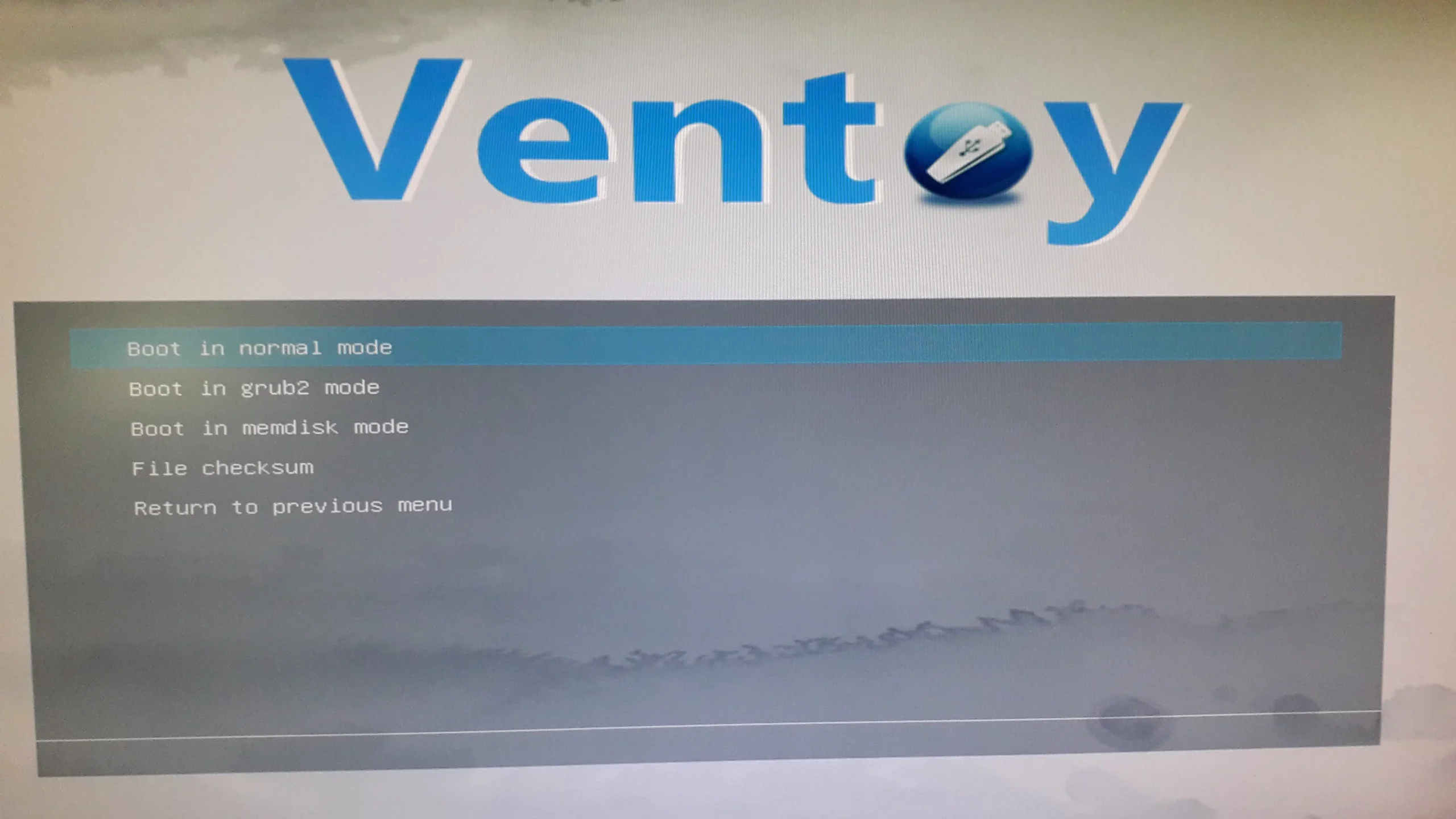
Iniciamos nuestra computadora seleccionando como unidad de booteo el Pendrive con Ventoy.
Si todo sale bien, debería de arrancar Ventoy y en su lista aparecer el clonezilla para que podamos seleccionarlo.
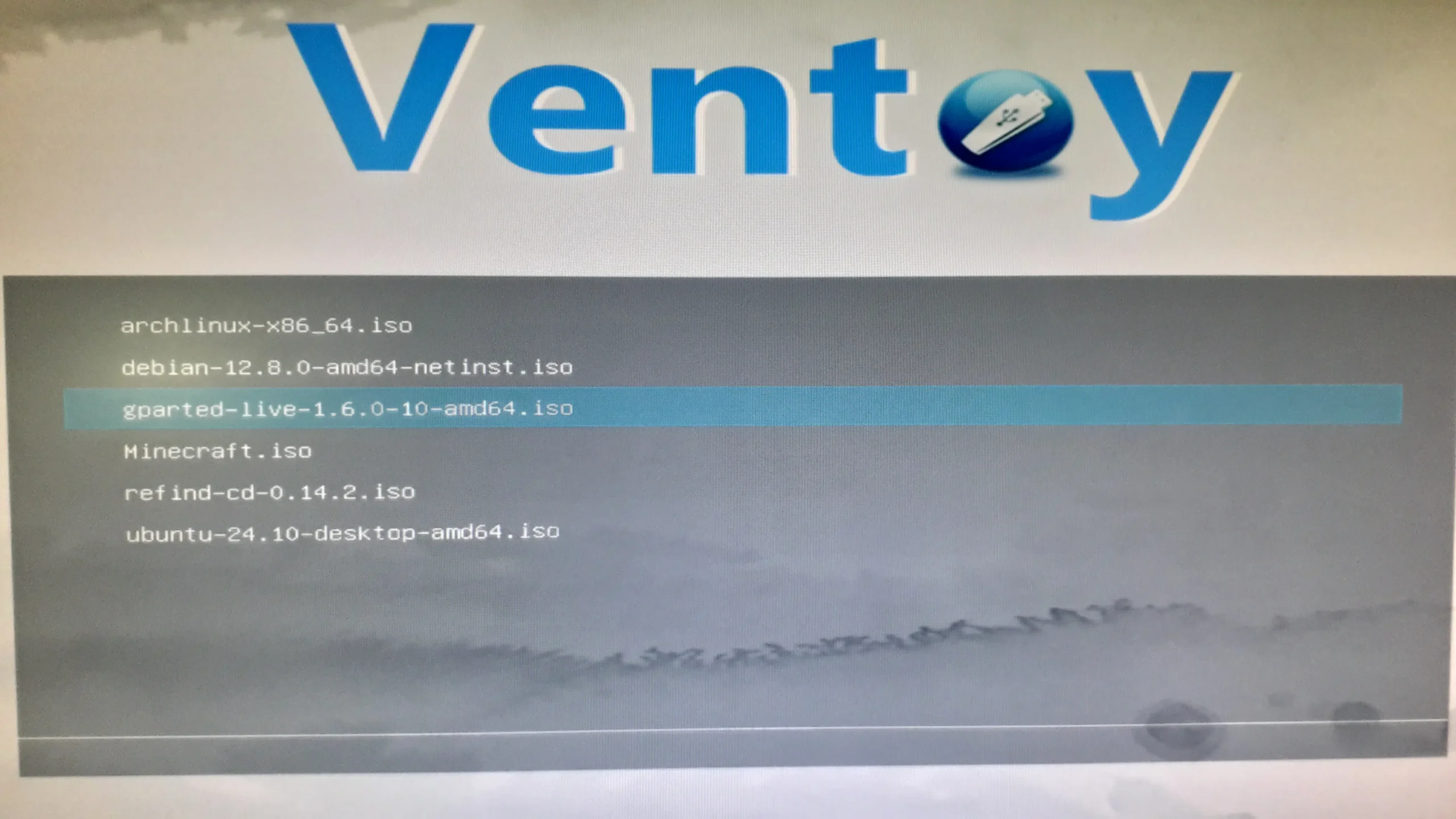
Lo siguiente es indicarle que bootee en modo normal.
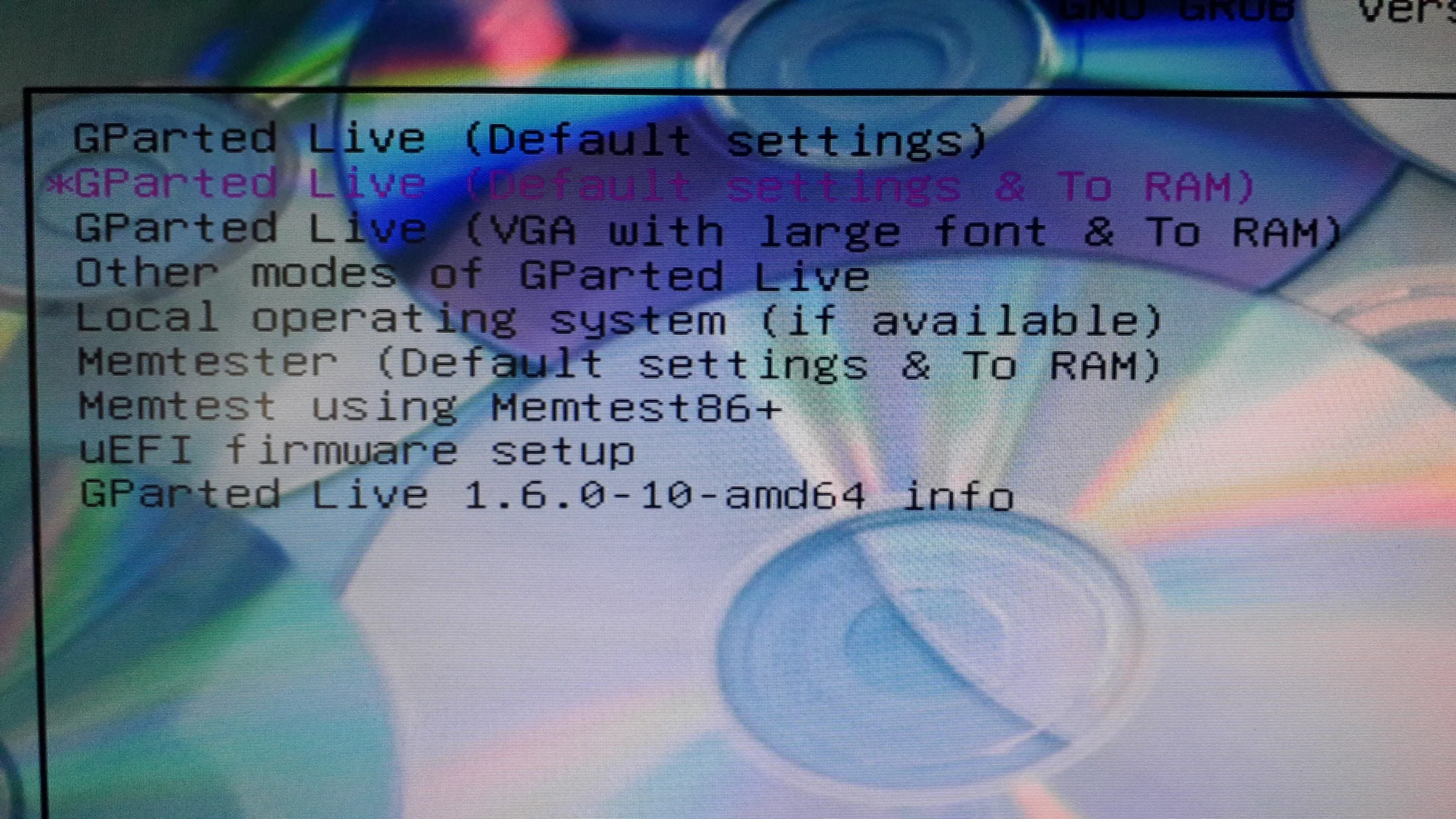
En el arranque de Gparted, le vamos a indicar que arranque y se copie a la RAM:
Gparted Live (Default settings & To RAM)
Ya dentro de GParted…
(Nos manejaremos en principio con un menú en línea de comandos)
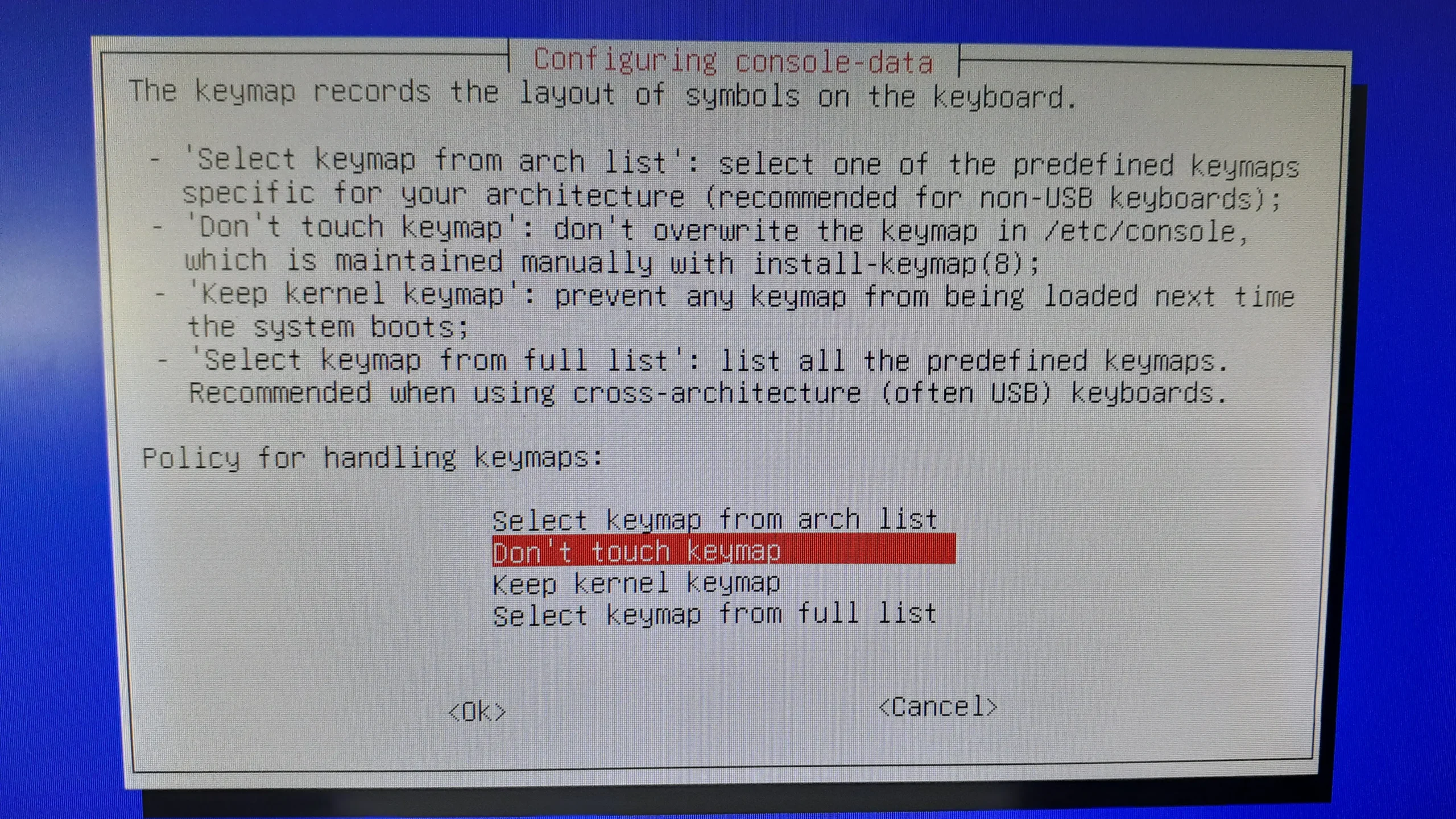
En la primera pantalla nos permite configurar el idioma del teclado, pero lo dejamos como esta y elegimos:
Don´t touch keymap
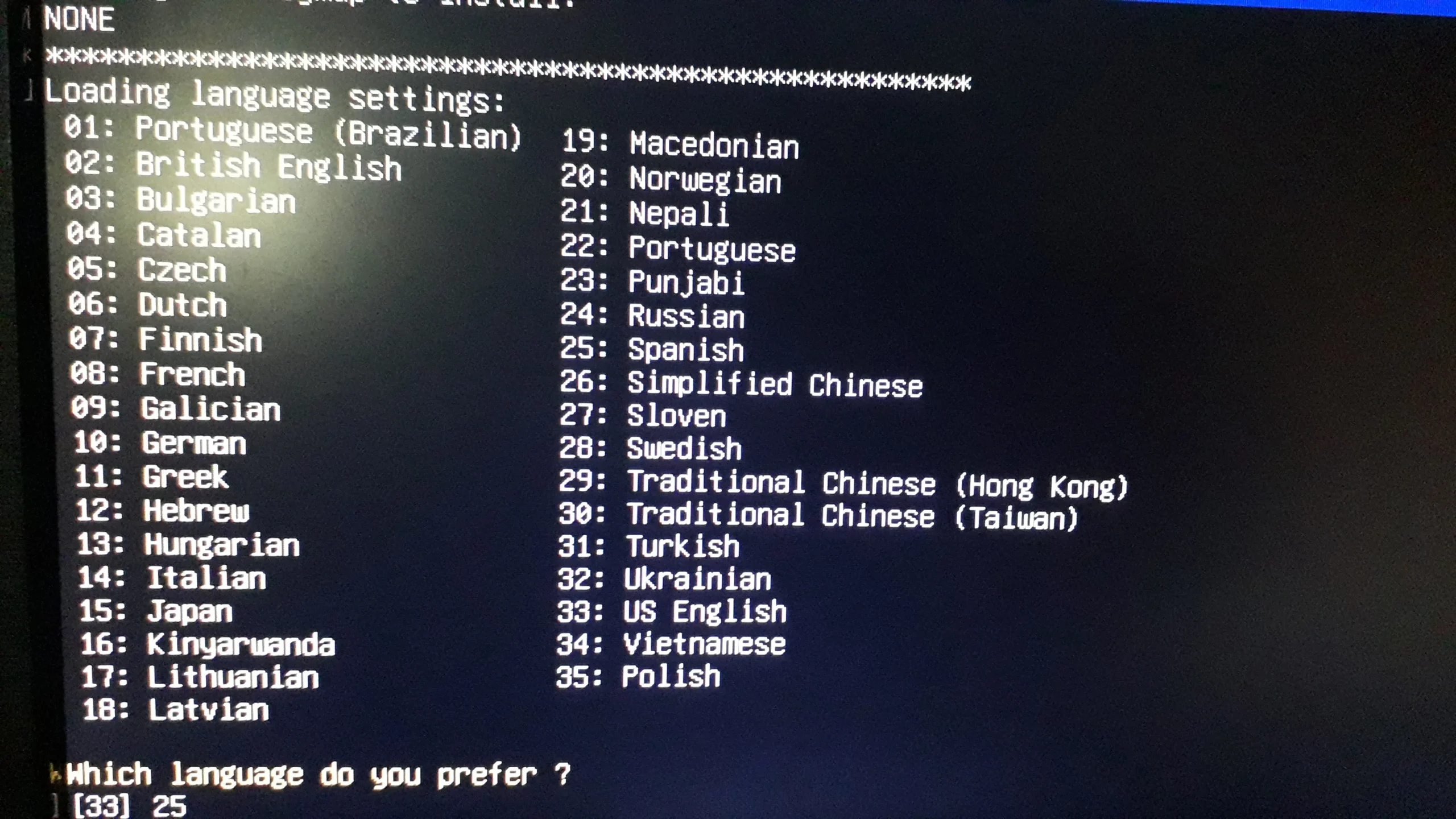
Aquí seleccionamos el idioma español seleccionando el número correspondiente a Spanish:
25
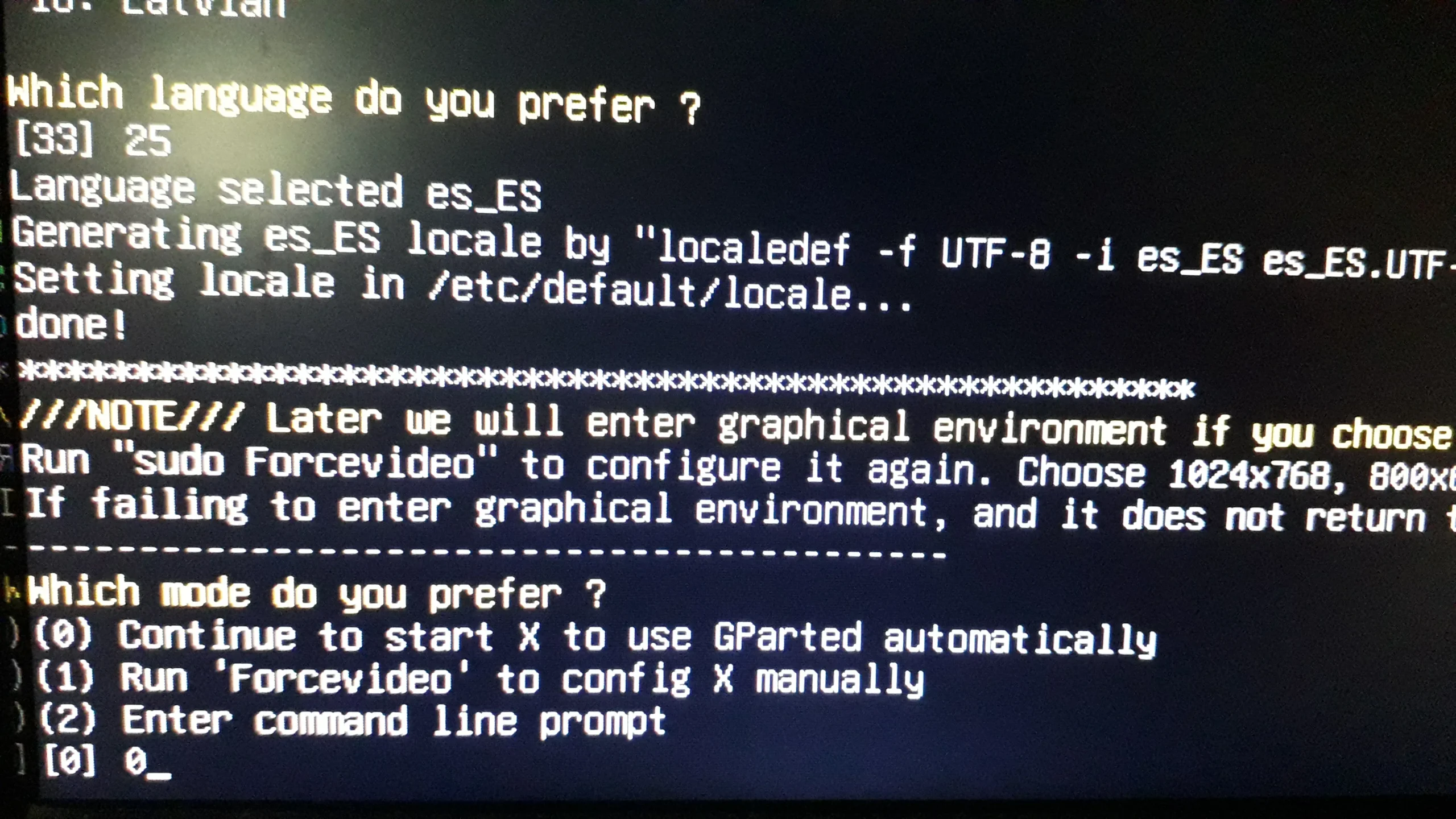
Luego indicamos que inicie en modo gráfico con 0, seleccionado:
(0) Continue to start X to use GParted automatically
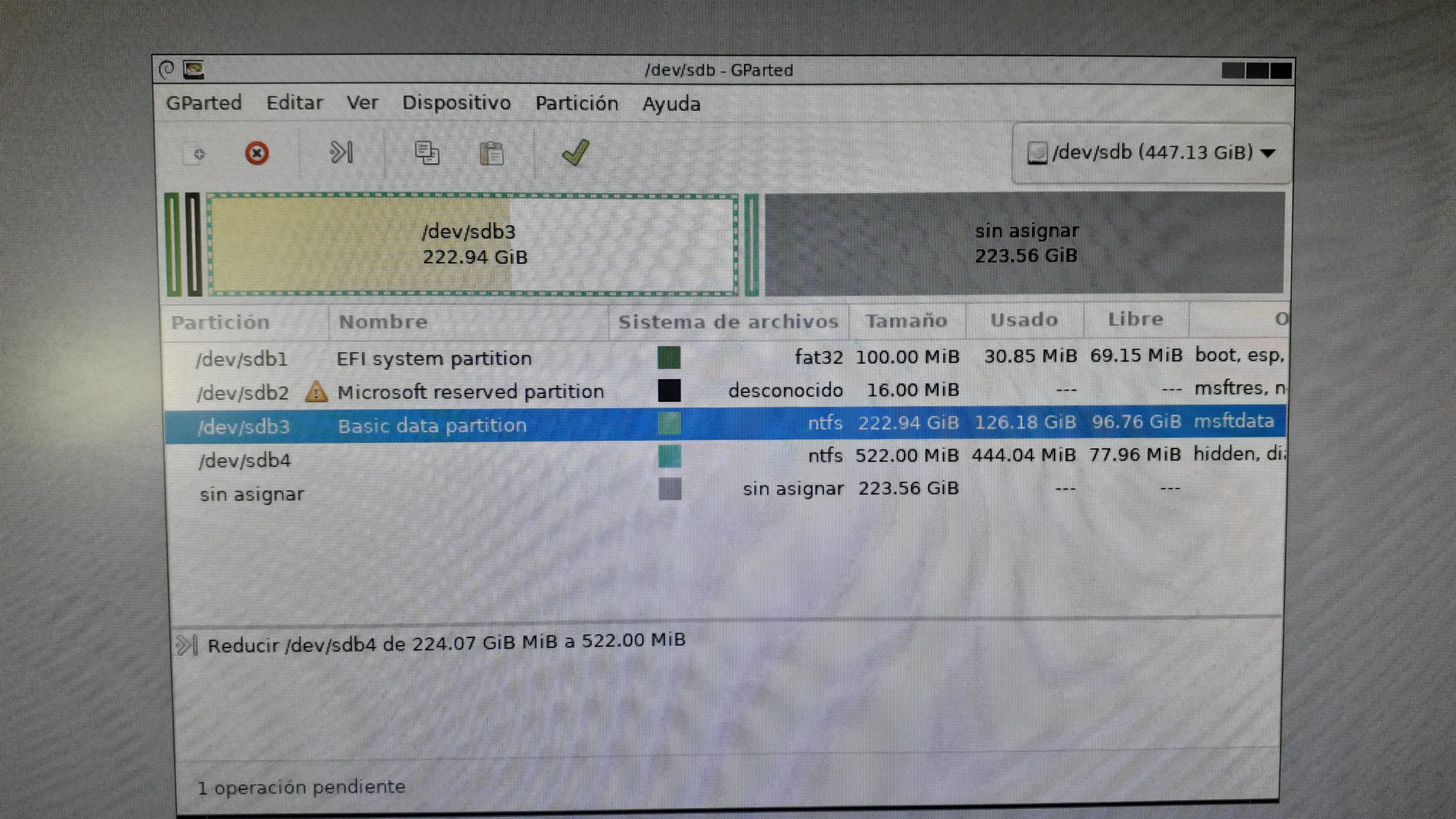
Ya dentro de GParted, en la parte superior derecha del programa nos permitirá seleccionar el disco para modificar sus particiones.
En este caso vemos las particiones del sistemas operativo Windows, y esa seleccionada es la que tenémos que agrandar.
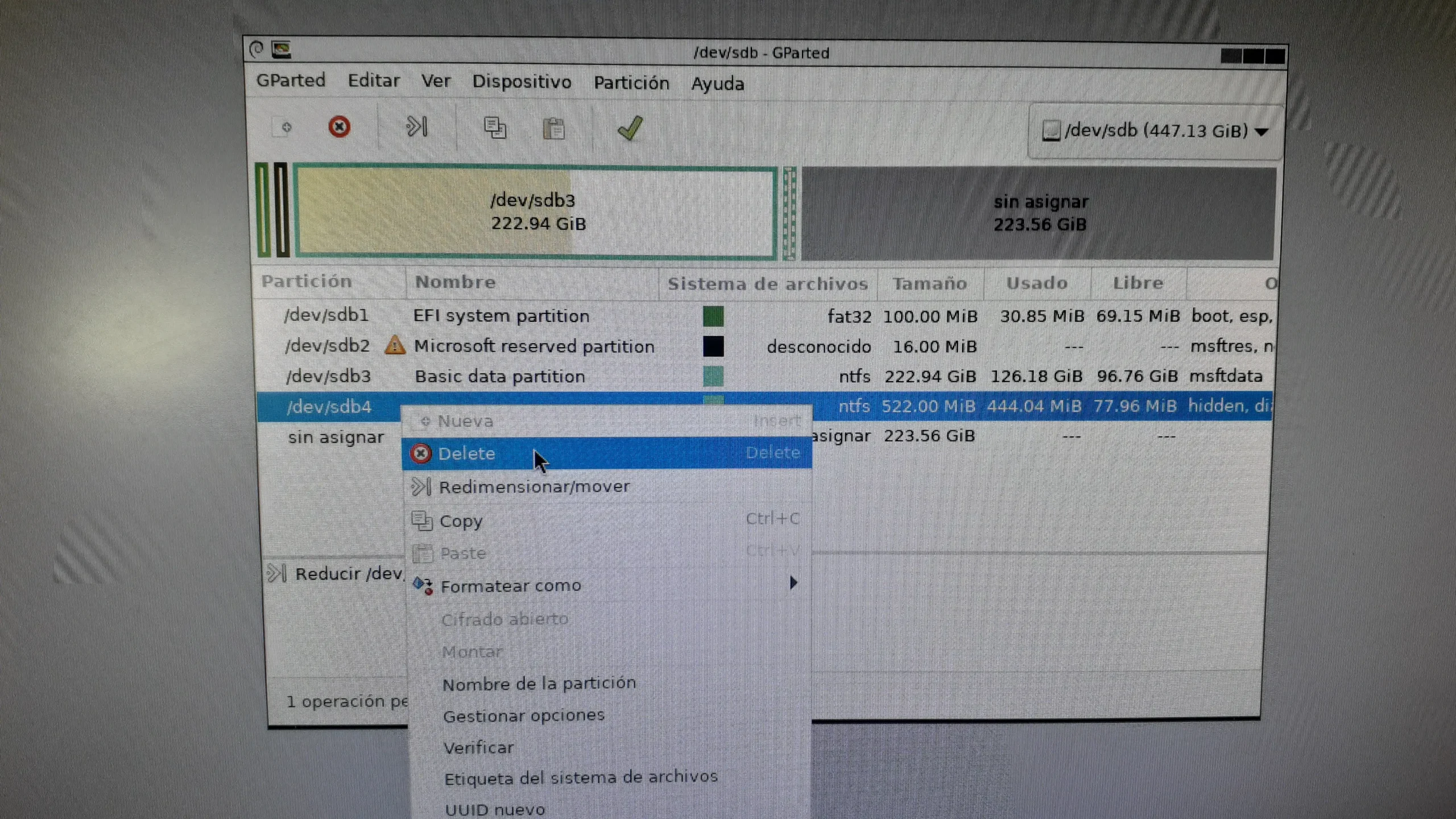
Pero antes vamos a tener que sacrificar una partición pequeña que Windows a veces usa para recuperación. Lo hacemos con botón derecho del mouse y luego seleccionamos Delete.
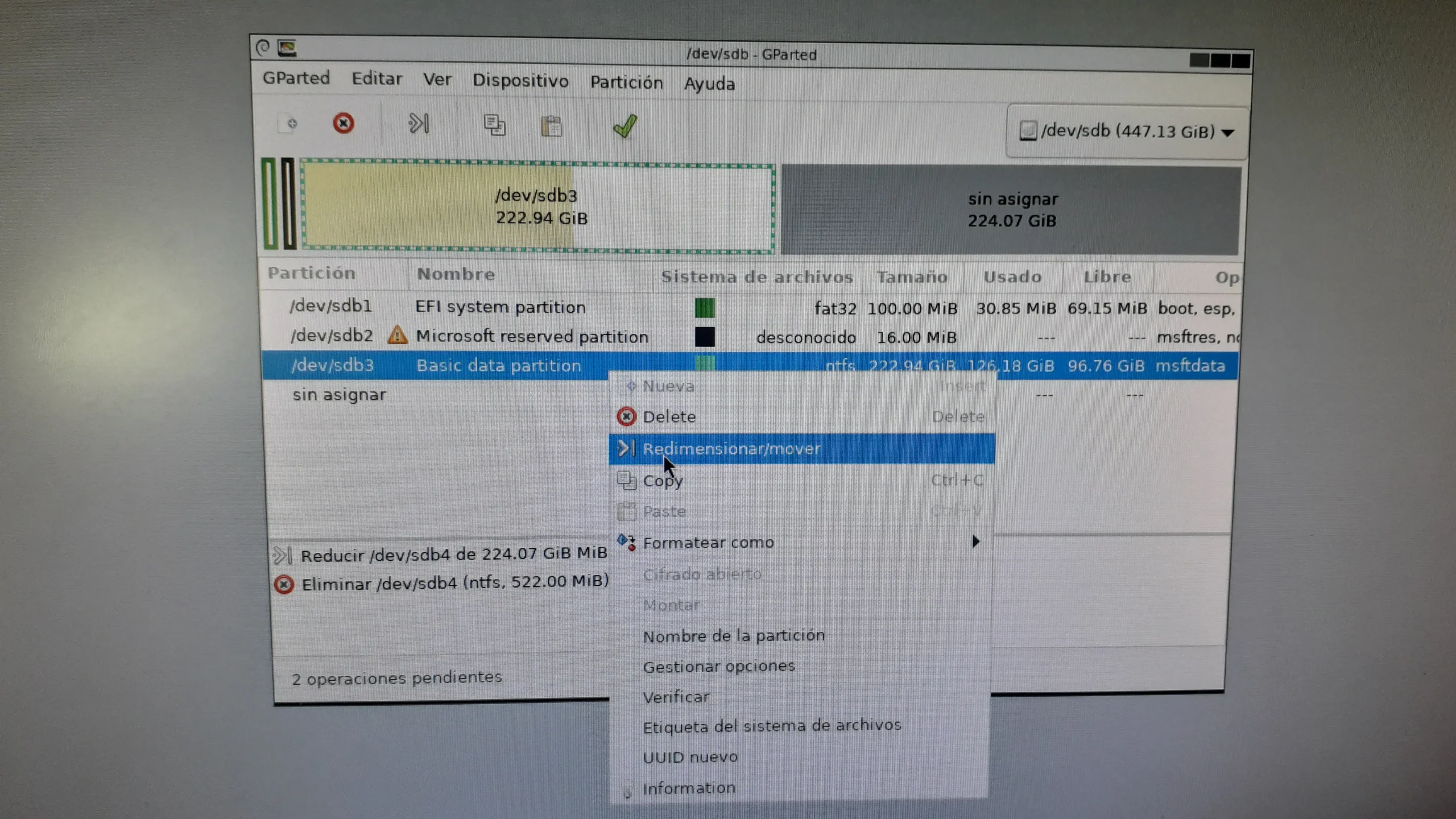
Ahora sí, volvemos a la partición en cuestión, presionamos botón derecho del mouse, y seleccionamos: Redimensionar/Mover
Movemos la flecha derecha al máximo y luego hacemos clic en Redimensionar/mover.
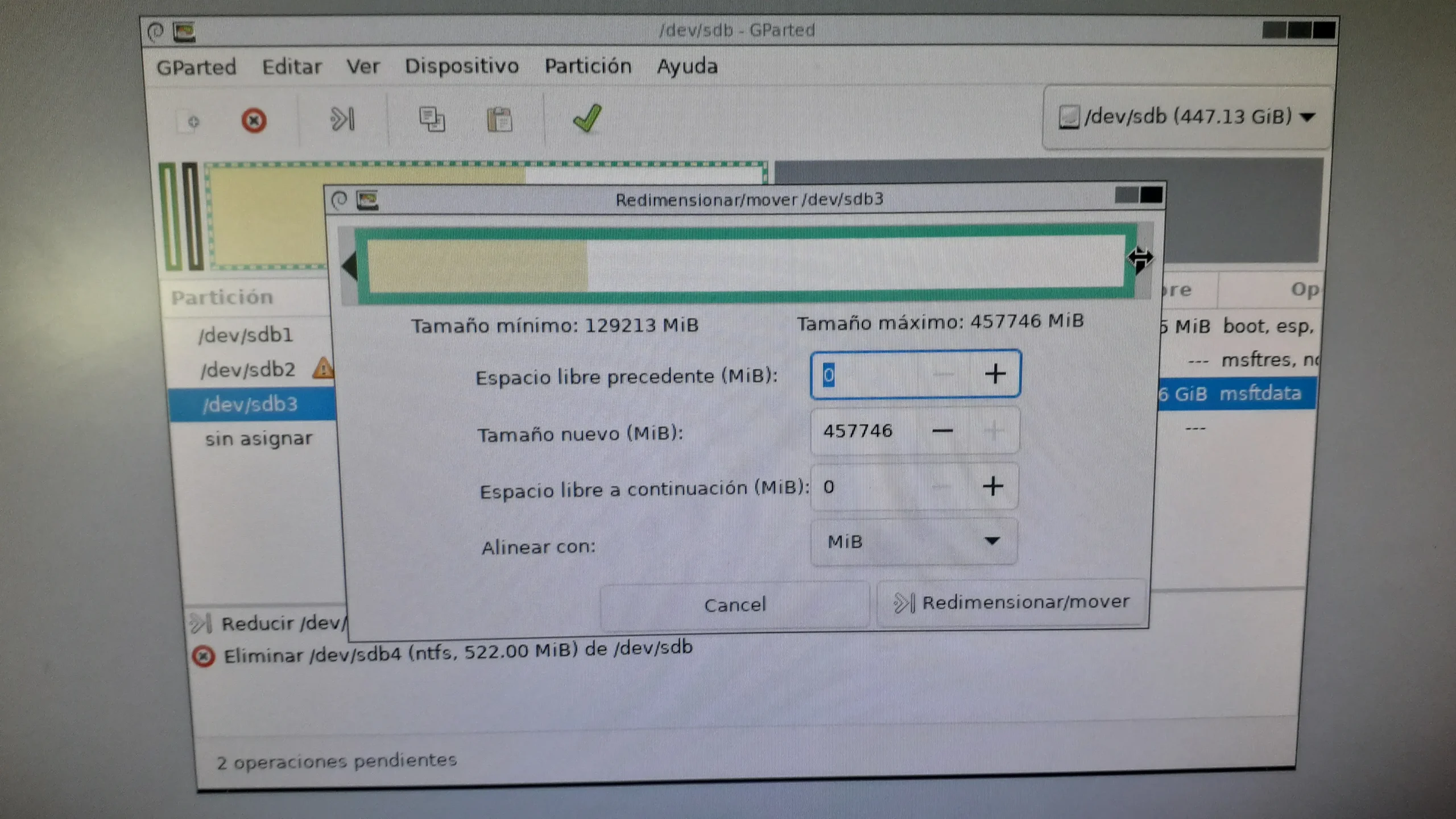
Luego seleccionamos el disco destino.
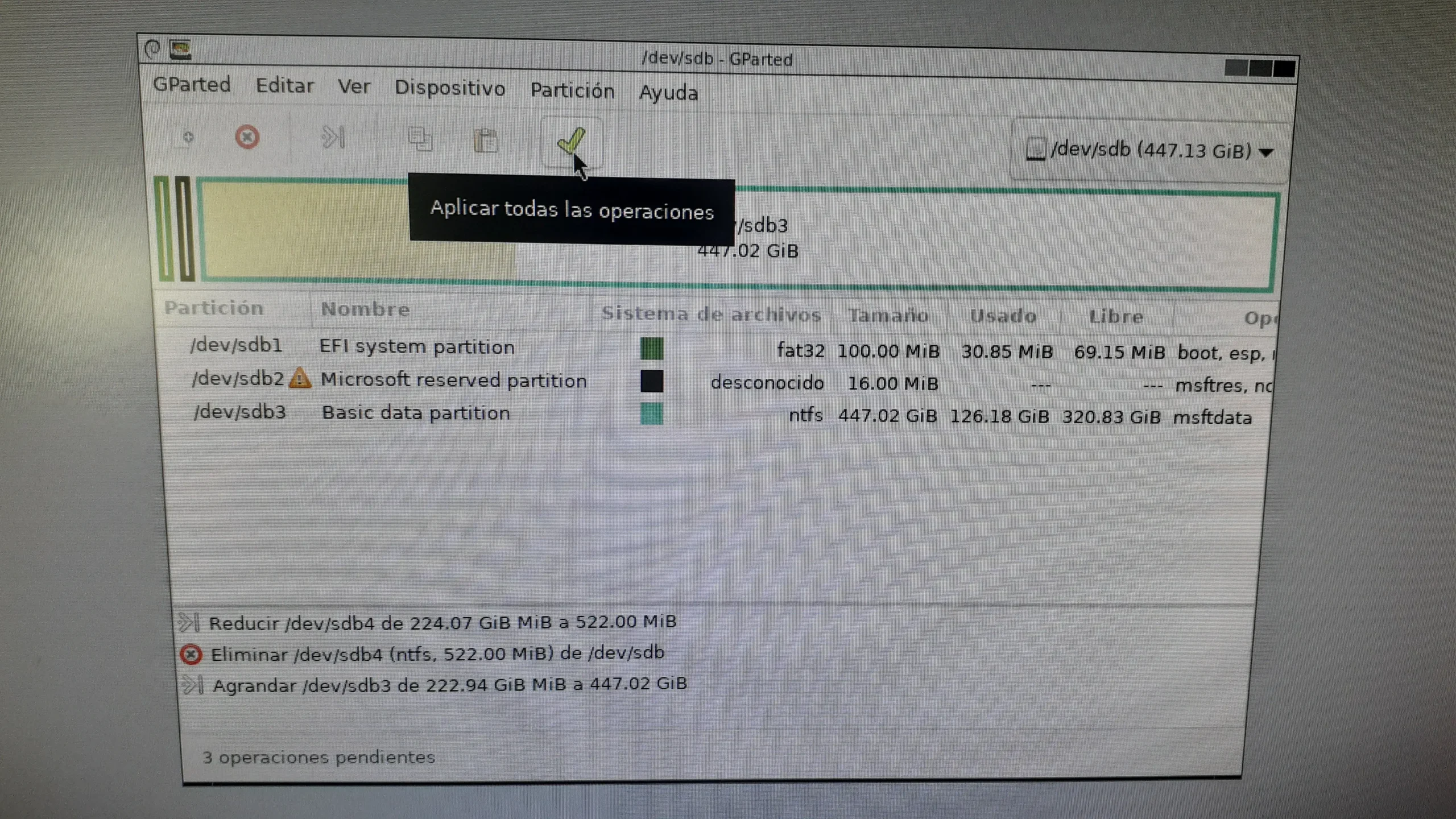
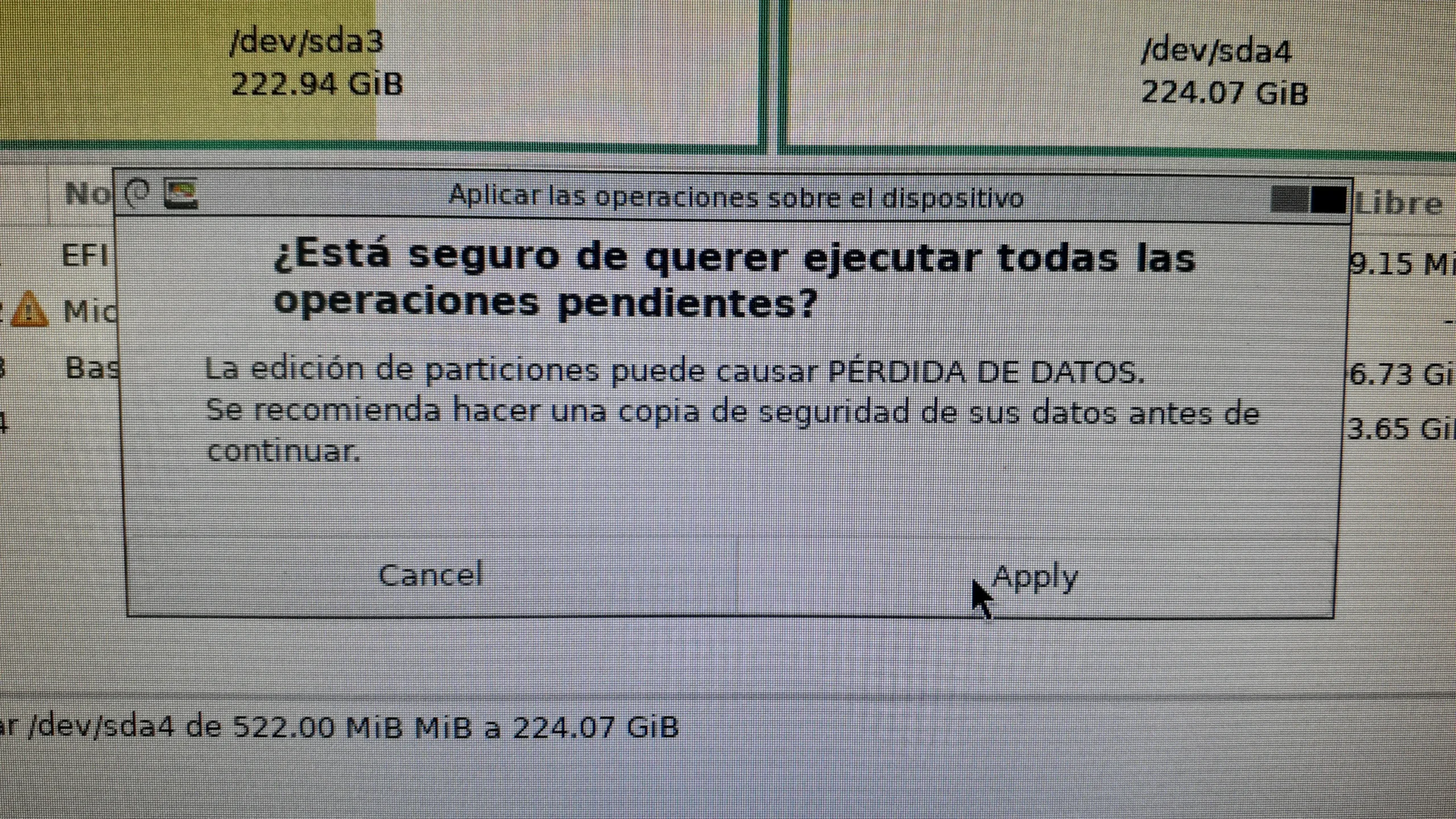
Confirmamos que estámos super seguros haciendo clic en Apply.
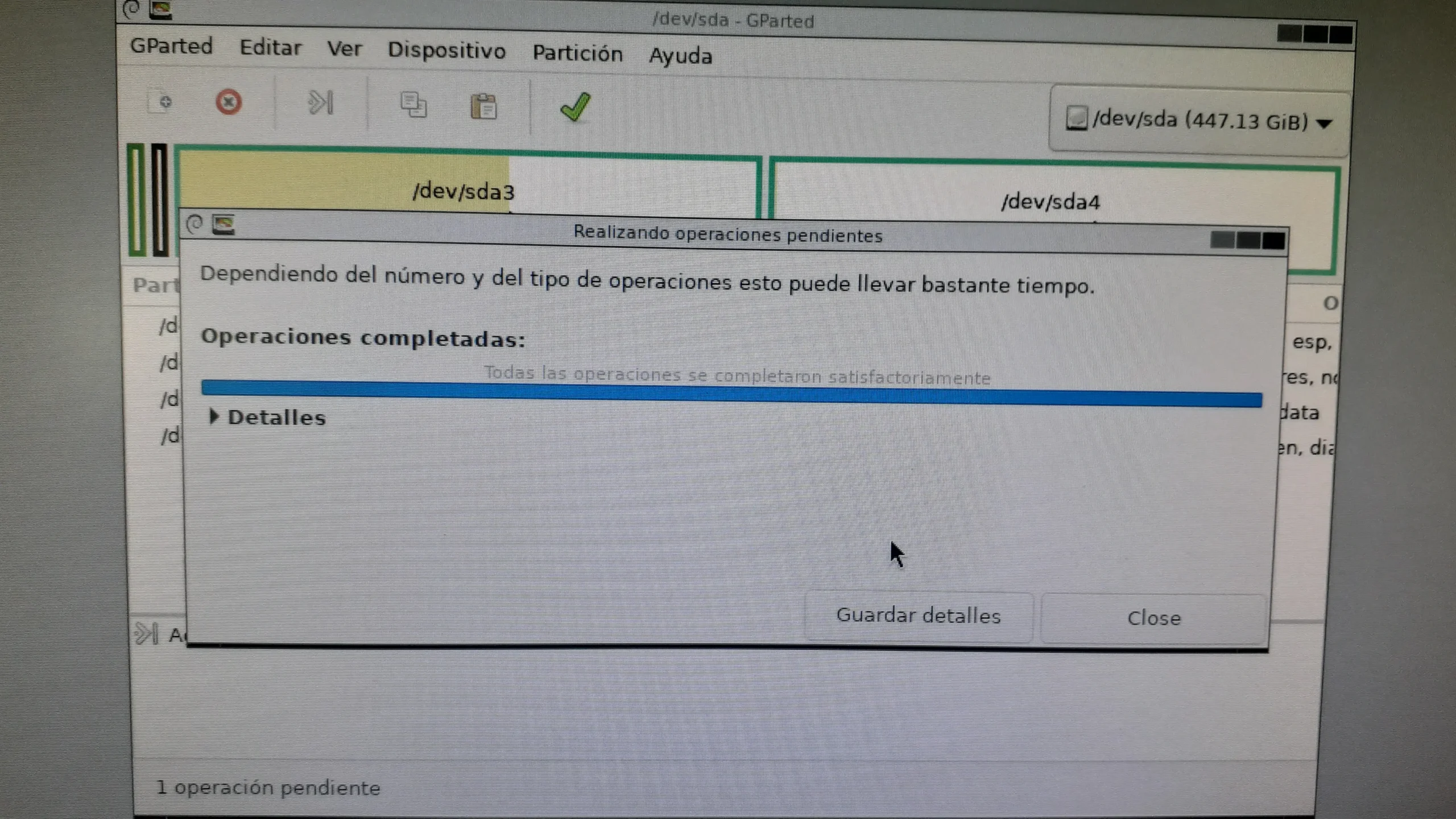
Luego hacemos clic en el tilde verde, y una vez realizadas todas las operaciones, le damos a Close.
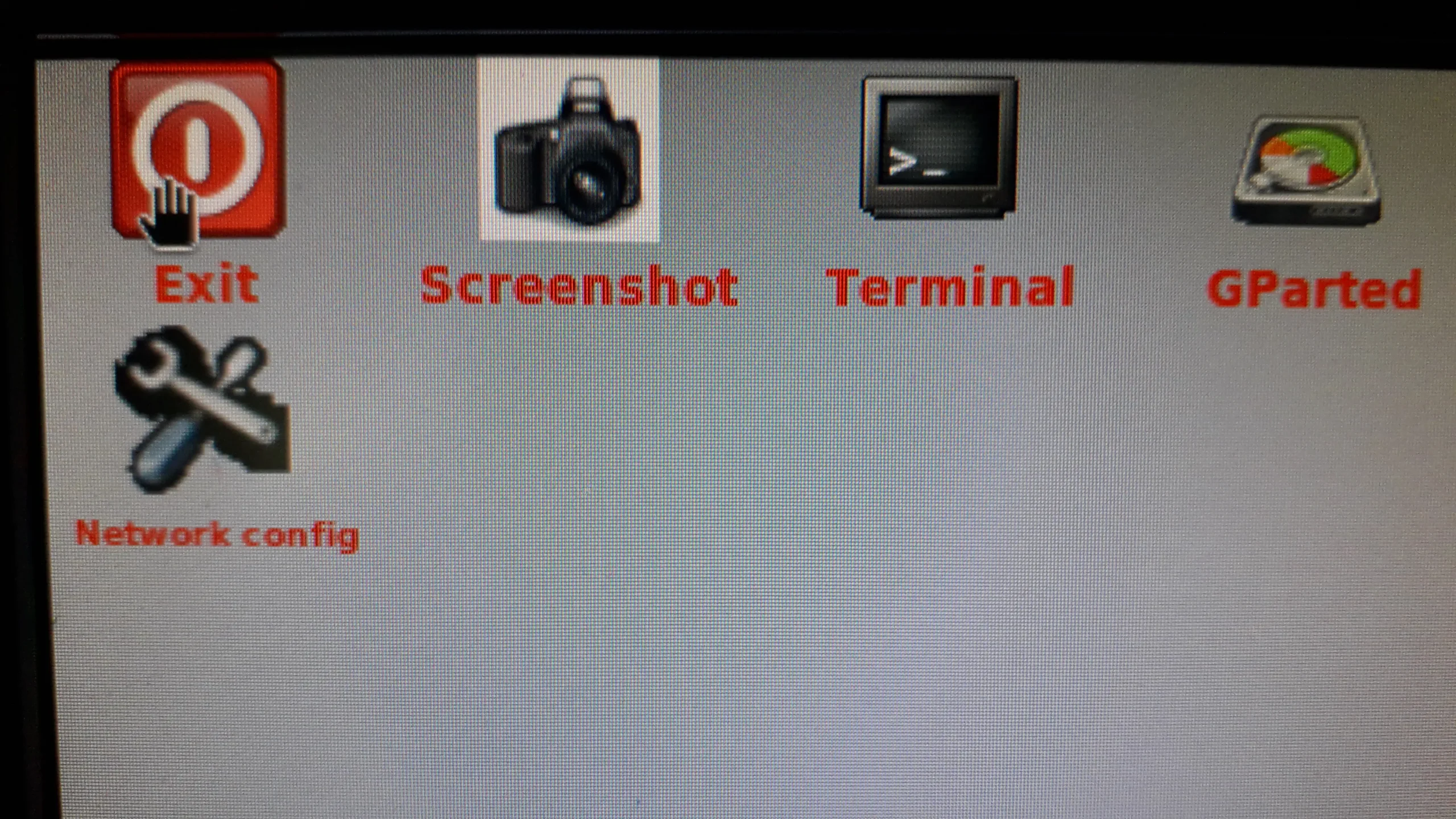
Ahora salimos del programa haciendo clic en el ícono de Exit.
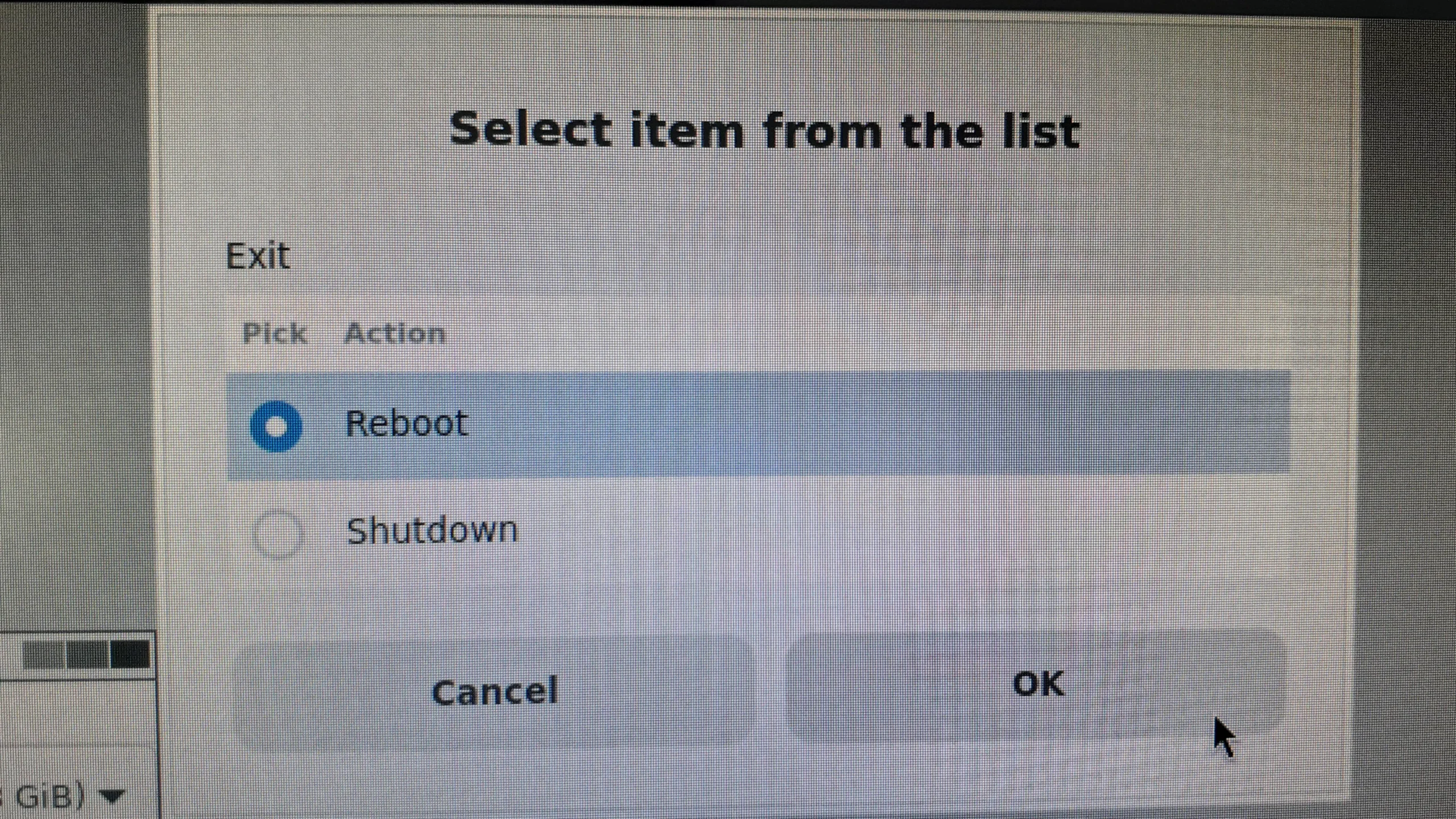
Por último seleccionamos Reboot y hacemos clic en OK.
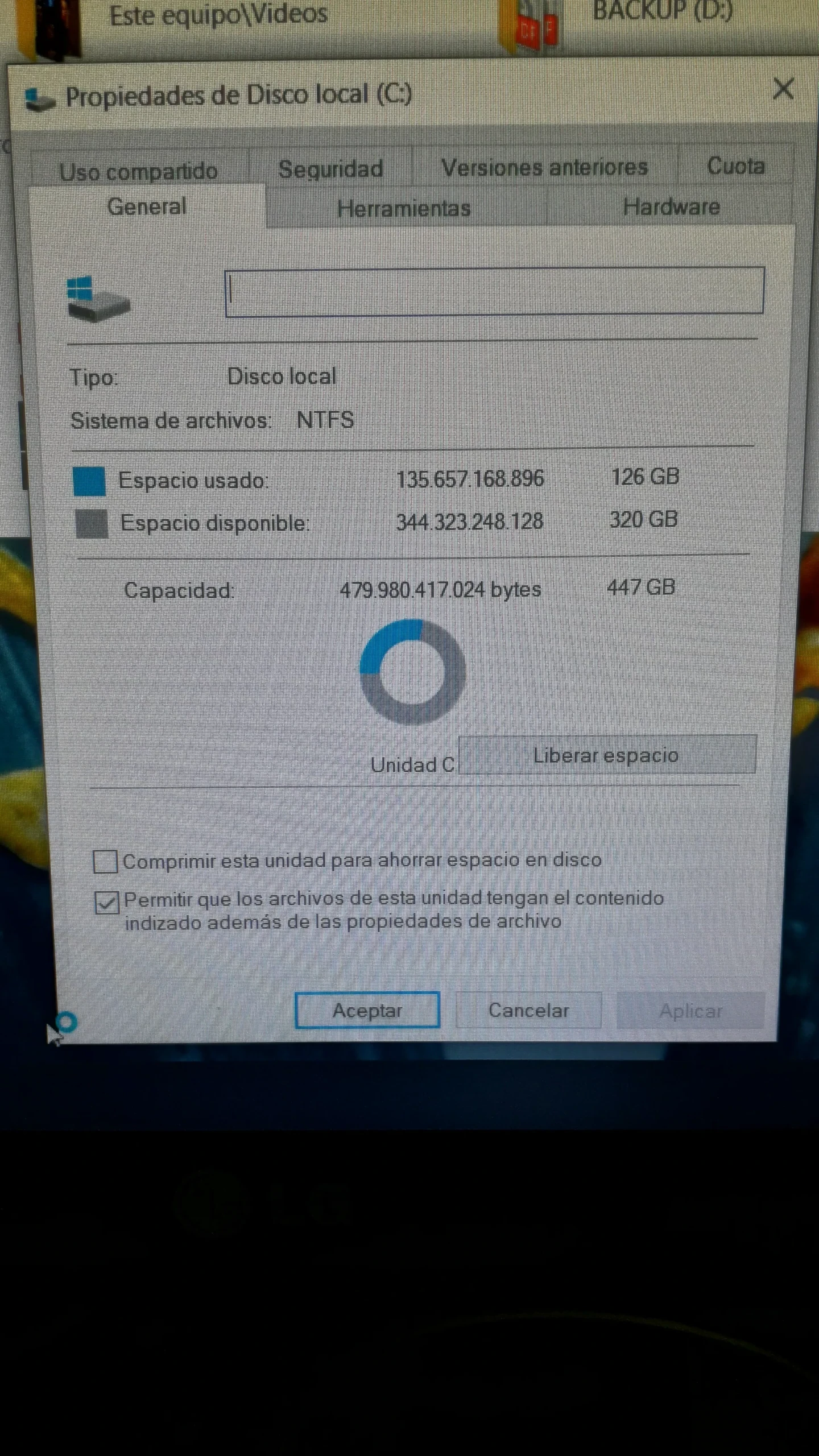
Por último arrancamos en Windows y confirmamos que aparezca el espacio libre como lo asignamos.
Conclusiones
Hemos visto cómo GParted te permite realizar tareas avanzadas de gestión de disco. Desde el redimensionamiento y la creación hasta el borrado y movimiento de particiones, GParted proporciona una interfaz gráfica robusta sobre la gestión de discos que tradicionalmente se realiza mediante la línea de comandos.
Recordá usar siempre esta herramienta con cautela, hacer respaldos adecuados y evitar interrupciones durante el proceso.
Ahora, tenés las bases necesarias para manejar las particiones de Windows como un experto.
¡No dudes en explorar todas sus posibilidades!
FIN DEL INFORME
🢃 Pulse para volver a la biblioteca de contenidos. 🢃